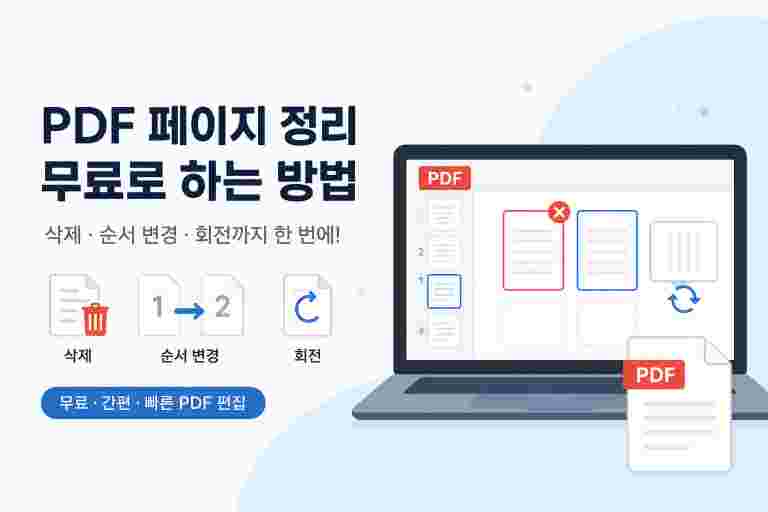
PDF를 편집할 때는 복잡한 기능보다 페이지 삭제, 순서 변경, 회전, 필요한 페이지만 남기기 정도만 알아도 대부분의 정리는 해결됩니다.
저도 예전에는 잘못된 페이지 하나를 발견하면 파일을 다시 만들어야 하나 싶었는데, 원본만 따로 보관하고 필요한 부분만 수정하니 훨씬 간단했습니다.
페이지 삭제
빈 페이지나 중복 스캔본처럼 필요 없는 장이 있다면 PDF 전체를 다시 만들기보다 해당 페이지만 삭제하는 편이 빠릅니다.
다만 페이지 번호만 보고 바로 지우는 것은 조금 불안합니다. 비슷한 서류가 이어져 있다면 실제 내용을 미리보기로 확인한 뒤 삭제하는 것이 좋습니다. 중요한 파일이라면 보고서.pdf → 보고서_편집본.pdf처럼 복사본에서 작업하면 훨씬 마음이 편합니다.
순서·회전
여러 장을 스캔하다 보면 순서가 바뀌거나 한 페이지만 옆으로 돌아가는 일이 생각보다 자주 생깁니다. 이런 경우에도 처음부터 다시 스캔할 필요는 없습니다.
순서가 틀린 장은 원하는 위치로 옮기고, 방향이 잘못된 장은 90도씩 회전하면 됩니다. 다만 수정한 페이지만 보지 말고 앞뒤 페이지를 함께 넘겨보는 것이 좋습니다. 페이지를 제대로 옮겼어도 문맥상 다른 위치였던 경우가 있기 때문입니다.
필요한 페이지만 남기기
80페이지짜리 PDF에서 10페이지만 필요하다면 나머지 70장을 하나씩 삭제할 필요는 없습니다. 필요한 페이지 범위만 선택해 별도의 PDF로 저장하는 편이 훨씬 빠릅니다.
여기서 가장 자주 헷갈리는 것이 페이지 번호입니다. 표지와 목차가 있으면 PDF의 15번째 장과 문서 본문에 표시된 15페이지가 서로 다를 수 있습니다. 그래서 범위를 지정한 뒤 첫 장과 마지막 장을 직접 열어보는 편이 안전합니다.
스캔하면서 생긴 검은 테두리나 넓은 여백이 거슬린다면 페이지를 삭제하는 대신 자르기 기능을 이용할 수도 있습니다. 다만 글씨나 도장, 서명이 함께 잘리지 않는지 미리보기에서 꼭 확인하세요.
온라인과 PC 편집
PDF 한두 개를 급하게 정리할 때는 별도 설치가 필요 없는 온라인 도구가 편합니다. 반대로 PDF를 자주 다루거나 개인정보·계약서처럼 외부 업로드가 꺼려지는 문서라면 PC 프로그램이 더 편할 수 있습니다.
| 구분 | 온라인 편집 | PC 프로그램 |
|---|---|---|
| 설치 | 필요 없음 | 설치 필요 |
| 간단한 작업 | 빠르고 편리 | 설치 후 바로 사용 |
| 파일 업로드 | 서비스에 따라 필요 | PC 내부 처리 가능 |
| 자주 사용할 때 | 매번 접속 필요 | 반복 작업에 편리 |
| 민감한 문서 | 업로드 정책 확인 필요 | 외부 업로드 부담이 적음 |
PDF를 자주 편집하고 PC에서 직접 처리하고 싶다면 무료 프로그램 설치 방법부터 확인해두는 것도 좋습니다.
안전하게 저장하기
편집을 마친 뒤에는 원본 파일 위에 바로 덮어쓰기보다 다른 이름으로 저장하는 것을 권합니다. 처음에는 파일 하나가 더 생겨 번거롭게 느껴지지만, 잘못 삭제하거나 순서를 틀렸을 때 원본이 남아 있다는 게 정말 든든합니다.
예를 들어 보고서.pdf는 그대로 두고 보고서_정리본.pdf처럼 저장하면 구분하기 쉽습니다. 저장 위치도 처음부터 정해두면 ‘최종.pdf, 최종2.pdf, 진짜최종.pdf’처럼 파일이 뒤섞이는 일을 줄일 수 있습니다.
편집이 안 될 때
PDF는 열리는데 삭제나 이동이 되지 않는다면 파일이 고장 났다고 바로 생각할 필요는 없습니다. 먼저 암호나 편집 권한 제한이 걸려 있는지 확인해보세요.
스캔 PDF도 페이지 자체를 삭제하거나 이동하고 회전하는 작업은 가능한 경우가 많습니다. 다만 사진처럼 저장된 문서 속 글자를 직접 수정하려면 OCR 같은 문자 인식 기능이 별도로 필요할 수 있습니다.
작업 후 확인
PDF는 저장 버튼을 눌렀다고 끝난 것이 아닙니다. 저는 저장한 파일을 다시 열어봤을 때 비로소 작업이 끝났다고 생각하는 편입니다.
첫 페이지부터 마지막 페이지까지 빠르게 넘겨보면서 빠진 장은 없는지, 순서는 맞는지, 돌아간 페이지는 없는지 확인해보세요. 제출용 문서라면 파일명까지 마지막으로 보는 것이 좋습니다.
Q1. 페이지 순서를 바꾸면 PDF 화질이 떨어지나요?
Q2. 스캔 PDF도 페이지를 편집할 수 있나요?
Q3. 삭제한 페이지를 다시 복구할 수 있나요?
Q4. Mac이나 휴대폰에서도 PDF 페이지를 정리할 수 있나요?
Q5. 암호가 걸린 PDF도 편집할 수 있나요?
마지막으로
PDF 페이지 정리는 복잡한 기능을 많이 아는 것보다 원본을 보관하고 필요한 페이지만 삭제·이동·회전한 뒤 결과를 다시 확인하는 순서가 더 중요합니다.
페이지가 많다면 수정부터 시작하지 말고 전체 미리보기에서 문제 있는 장을 먼저 골라두세요. 마지막에 저장본까지 다시 확인하면 대부분의 PDF 정리는 어렵지 않게 마무리할 수 있습니다.